点击即可将『Google后花园』加入Google工具栏 点击即可将『Google后花园』加入Google Reader 点击即可将『Google后花园』加入Google HomePage 

假如你有Gmail邮箱,你就可以加入Google Garden中文社区

2007年4月22日星期日

Google Toolbar暗藏的功能,将把惊喜带给所有的站长

  对于大部分老资格的网民来说,只依靠Internet Explorer所提供的那几个可怜的按钮功能,是远远不够的。有需要就有市场,于是网络出现了大量扩展功能的浏览器,同时,大量的浏览器工具栏也应运而生,大大扩展了浏览器的功能。大量浏览器工具栏充斥着网络,自然是良莠不齐,有真诚的为用户体验考虑的,有纯粹耍流氓无赖只为经济利益的。笔者曾经饱受流氓插件之苦,所以几乎从不安装工具栏,即使被强行安装上,也是坚决清除的。但是,在细心体验了Google的工具栏之后,我对工具栏的印象彻底改观了,现在它已经成了我的必备软件之一。

  Google工具栏的众多功能,受本文篇幅所限,笔者并不想一一介绍。给笔者印象至深的,是Google工具栏强大的可自定义的功能。用户可以自由的在工具栏添加、删除或修改某个按钮,如果用户是一个网站站长,那么他甚至可以为自己的网站创建一个Google工具栏的按钮,提供给众多的网民自由添加,从而让Google工具栏帮助推广自己的网站。下面请看Google Garden给大家做的示例,在安装Google 工具栏之后,点击下面的图标试试看:

  稍等片刻之后,将会出现如下图的窗口:

  点击“添加”按钮,工具栏就自动为Google Garden生成了一个按钮,并可以每隔一定的时间,就自动更新Google Garden的文章列表,如果要查看,直接点击按钮旁边的一个下拉的小箭头即可显示。请看下面的效果图片:
  删除按钮的操作也很简单,点击Google工具栏“设置”按钮,选择“选项”菜单,找到如右图所示的界面,点击“删除”,确定一下,添加的按钮就删除了。

  如何制作属于你自己网站的按钮呢?请查阅下列的相关链接:

2007年4月20日星期五

Google Maps的新功能:My Maps

  笔者的印象非常深刻,当年在网络上为了查找一个城市的地图,几乎翻遍了整个中国的互联网,而如今,在Google Maps的帮助下,一切变的如此简单。轻点鼠标,整个地图就清晰的展现在眼前,任意由我们放大缩小,甚至我们可以直接在网页上查看这个地区的卫星图片。有了它,你就省了购买地图的钱了。生活在高科技的时代,地球真的变成了一个小村落,远在异国他乡的人们间的距离一下子被拉的很近,不得不让人叹服Google的创意和实力。我非常乐意向大家介绍Google Maps,看到上面的Logo,熟悉Google的人都知道,这个是英文版的,而中国版的称为Google地图,其Logo的图标是右图所示的,两者有着明显的区别。

  当然,如果要想试用Google Maps的最新功能,只好到英文版的主页去看看了。根据笔者的理解,中文版的Google地图是属于功能阉割版,其最新功能的推出必须以英文版为准,自然没有那么快速,这也是情理之中。不过对于Google Fans来说,等待是最难受不过的事情了。笔者愿意为大家做一些简单的介绍。

  首先请大家参阅英文版的界面:  图中箭头所标示的内容即为英文版的特别之处,是中文版所没有的。最上面的“Saved Locations”指的是“已保存的定位标”,这是在登录Google帐户后才能看得到的。他可以允许用户创建并保存多个“定位标”。顾名思义,打开这些“定位标”的时候,地图将自动按用户的指令跳转,并立即显示用户想要查看的地图区域,够体贴的吧。

  左图红色框中所显示的是My Maps创建提示,对My Maps做了简单介绍,笔者愿为大家粗略翻译,方便大家阅读。
  • Mark your favorite places on your map.
  • 在地图上标记你喜爱的地方。
  • Draw lines and shapes to highlight paths and areas.
  • 可以描绘线条或形状以突出显示路线和区域范围。
  • Add your own text, photos, and videos.
  • 添加你自己的文本、相片和视频。
  • Publish your map to the web.
  • 发布你的地图到网页上。
  • Share your map with friends and family.
  • 和亲人朋友共享你的地图。
  点击“Create new map”按钮,右边地图显示区上将会出现4个操作按钮,如右图所示

  第一个手形按钮可以用来拖动地图。
  第二个按钮用来添加地标,允许多个。
  第三个按钮用来画线。
  第四个按钮用来勾画不规则形状。
  按钮设计很直观,一看便知。填写左边的表单,“Title”是标题,“Description”是描述,然后设定,“Public”是公开,“Unlisted”是不列出的意思。然后就可以动手安放地标并添加各种地图标记了。

  安放地标时,地图上将出现如图的编辑框。你可以添加文本、图片或者直接设计一个网页,编辑完成点击:OK。如果要删除地标,操作也非常的简单,直接在地标上点击鼠标右键,在右键菜单中选择“Delete”就可以了。添加地标的操作充满了动感,实在是赏心悦目,读者可以慢慢体验。

  一切都制作妥当之后,点击“Save”直接保存就可以了。

  目前,在英文版Google Maps创建“My Maps”是不适合在中国地图上操作的。因为你届时将会发现,在地图区所显示的中国地图没有任何地名,而是一片空白。至于究竟何时才能推出中国版的“My Maps”,笔者只希望Google不要让Fans们望穿秋水了。

  当然,笔者所能介绍的内容是相当有限的,你还可以看看Google官方的资料:

2007年4月17日星期二

Google谷歌拼音输入法版本升级了…可惜有Bug

 Google谷歌拼音输入法推出有一段日子了,从推出的那天起,就吸引了无数Google Fans 的眼球,在发布之日,自然不免马上下载试用,总体感觉还算可以,但给人一个感觉,似曾相识。模仿Sougo拼音输入法的成分太多,可以说是惊人的相似。果不其然,网络上立马热闹起来,指责Google抄袭的帖子漫天飞舞。Google也确实有大家风范,该认错的时候,一点也不含糊,认错也是爽快的很。倒是一些别有用心的人,揪着尾巴不放。当然,这是后话,热闹几天,炒作一段时间之后也就过去了。

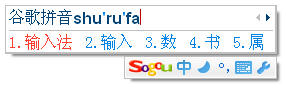
  确实也怪不得Google,中国的拼音输入法多如牛毛,能发掘的功能都差不多了,让Google再添加一些新意,也确实是件不容易的事。相比其他的拼音输入法,Google多了一个用户词库网络同步的功能,这还算是一个不错的创意。同时,可以在输入英文时候给予提示,这也是其他拼音输入法所不具备的功能。下面请看输入法的界面:

  很明显,Google谷歌拼音输入法延续了Google的风格:简单自然,功能也不逊色。虽然刚推出没多久,也承受了外界很大的压力,但是版本已经有了多次的升级。目前的最新版本是:

版本1.0.17.0

  • 修正了字典同步中帐号登录的错误
  • 词典更新
  目前该版本存在无法输入全角空格的问题。

  估计这是Google第一款只有中文版本的产品。下载试用:http://tools.google.com/pinyin

体贴到心的Google笔记本浏览器扩展件


  Google Note ,中文名:Google 笔记本。其英文版的服务已经推出很久了,但是直到前一两个月,才见到中文版。当然,Google的老规矩,必须有Google帐户才能使用。尤其难能可贵的是,Google笔记本推出了浏览器扩展件,可以支持Internet Explorer及FireFox浏览器。这样一来,经常上网查阅并记录资料的人有福了,Google笔记本浏览器扩展件可以添加来自任何网页的笔记,一切的操作都只需要轻轻点击一下。界面请看右图:

下载此扩展插件后,您就可以使用迷你 Google 笔记本功能,它可以用来:

  • 在您上网时剪贴和收集信息。
  • 停留在您的浏览器窗口中。
  • 在您所在的网页上组织笔记。
  Google笔记本究竟有多体贴用户,你用了才知道。
  请到这里下载Google笔记本浏览器扩展件

超酷的官方GTalk个性主页插件

Google Talk 服务已经推出好久了,但是由于国内用户的使用率不高,一直都没有流行起来,这是让人非常遗憾的。但是 Google Talk仍然在不断的推出各种新的服务,这里要介绍给大家的就是Google Talk主页插件。Google Talk的英文主页是这样介绍这个插件的:

  简单翻译如下:
立即开始使用Google Talk,无须下载,就可以获得以下服务:
1、即时消息
2、聊天窗口视频显示
3、Gmail的所有往来联系
4、聊天窗口图片显示
怎么样?很吸引人吧。但是很遗憾,Google Talk简体中文主页目前还没有看到相关的更新。
将这个插件加入到Blogger之后,可以看到如图的效果。


“Sign In” 是“登录”的意思,“Creare an account now”是“现在创建一个帐户”的意思,如果你还没有Google的帐户,强烈推荐你赶紧注册一个属于自己的。
登录之后界面是什么样的呢?看下图:


这是Pop Out“跳出”之后,在一个新窗口打开后的状态,点击右键看看,你会发现原来这是一个Flash。在这里,你可以实现Google Talk的几乎所有的操作,只可惜目前是英文的界面。

Google Talk就是这么酷,如果你有自己的主页,也可以将这个插件加入到主页上,让你的主页秀一下。申请的过程很简单,到这里获取你需要的代码,你甚至可以可以自定义显示的标题,高度宽带,边框等等,还等什么?

Google Garden 中文社区 Google Group